


こんにちは、OMNIVASです。
この記事では、Lightroom Classic用プラグイン 「Label Sync」 の使い方を詳しく解説します。
ShutterSnitchでセレクトしたレーティングやカラーラベルを、Lightroom ClassicのRAWファイルに反映させる手順をステップバイステップでご紹介します。
📌 Label Syncって何? という方は、ぜひ最初に公式ページをご覧ください。
目次
- Step 0-A:Lightroom Classicの準備(プラグインのインストール)
- Step 0-B:ShutterSnitchの準備(書き出し設定)
- Step 1:iPad側(ShutterSnitch)での操作
- Step 2:PC側(Lightroom Classic)での操作
- うまくいかないときは
💡 Step 0(A・B)は初回のみ行えばOKです。一度設定すれば、次回からはStep 1から始められます。
Step 0-A:Lightroom Classicの準備(プラグインのインストール)
まず、Lightroom ClassicにLabel Syncプラグインをインストールします。
0-A-1. プラグインをダウンロード
Label Sync
公式ページからプラグインをダウンロードします。
ダウンロードしたZIPファイルを解凍し、LabelSync.lrplugin(または
LabelSync4LrC.lrplugin)フォルダを以下の推奨配置場所に移動してください。
推奨配置場所
【macOS】
/Users/<ユーザー名>/Library/Application Support/Adobe/Lightroom/Modules/
※「Modules」フォルダが存在しない場合は新規作成してください。
※ Finderの「移動」メニューで option キーを押しながら選択すると「ライブラリ」が表示されます。
【Windows】
C:\Users\<ユーザー名>\Documents\Adobe\Lightroom\Modules\
※ 同様に「Modules」フォルダが無い場合は新規作成してください。
⚠️ 注意:フォルダの中身を取り出さず、LabelSync.lrplugin フォルダごと移動してください。
また、配置したフォルダは削除・移動しないでください。
0-A-2. Lightroom Classicでプラグインマネージャーを開く
Lightroom Classicを起動し、メニューから 「ファイル」 → 「プラグインマネージャー」 を選択します。
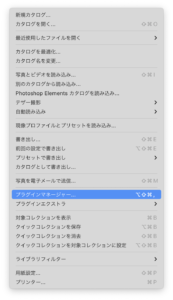
「ファイル」→「プラグインマネージャー」
0-A-3. プラグインを追加
プラグインマネージャー画面で 「追加」 ボタンをクリックし、先ほど保存したLabelSync.lrplugin フォルダを選択します。
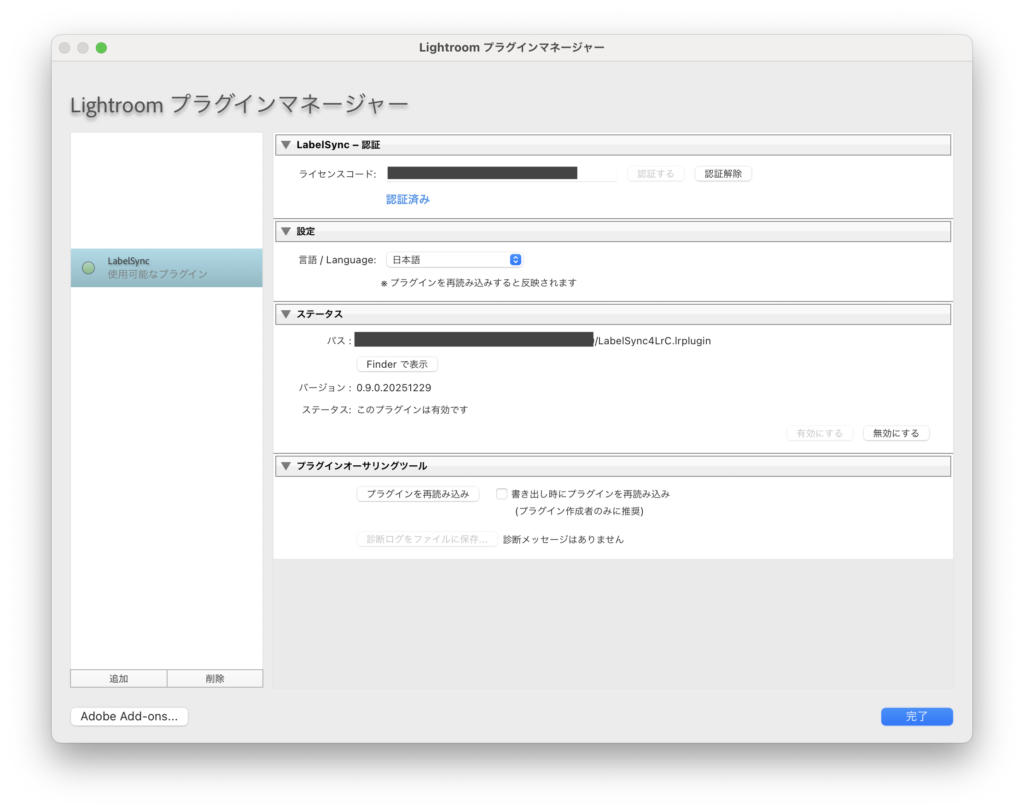
プラグインが一覧に表示され、ステータスが 「使用可能なプラグイン」 になっていればOKです。
「完了」ボタンを押してプラグインマネージャーを閉じてください。
0-A-4. プラグインを認証
- 公式ページより、プラグインの購入をしてください。
- 登録したメールアドレスに届いた認証コードをコピーします。
- プラグインマネージャー画面上部の ライセンスコード 項にペーストし、認証ボタンをクリックしてください。
- 認証が完了すると、下部に認証完了の青文字が表示されます。
- 認証認証前の試用期間中は処理枚数と試用期限があります。
- 動作環境:Lightroom Classic 11.0 以降(macOS / Windows)
- 対応言語:日本語、English、한국어、Français、Español、Deutsch、简体中文、繁體中文、Dansk
Step 0-B:ShutterSnitchの準備(書き出し設定)
次に、ShutterSnitchの書き出し設定を確認・変更します。
※ ShutterSnitchのインストールやカメラとの接続設定は完了しているものとします。
(接続方法についてはまた別の機会にご紹介できればと思います)
0-B-1. 管理者モードでログイン
ShutterSnitchを開き、管理者モードでログインしてください。
0-B-2. オプション画面を開く
デフォルト画面の左上にある メニューアイコン をタップします。コレクションビューが表示されるので、同じく左上の 「オプション」 をタップします。
0-B-3. 設定 → 高度な を開く
「設定」 をタップし、続けて 「高度な」 タブをタップします。
0-B-4. 書き出し設定を変更
下にスワイプして 「リスト/LIGHTROOM CLASSIC PLUG-IN」 欄を表示します。
以下の2つの項目を変更してください。
- 書き出し項目:タップして 「ファイル名,レーティング,キャプチャ時間,ラベル」 に変更
- 共有フォーマット:タップして 「CSV」 または 「プレーンテキスト」
に変更
これでShutterSnitch側の準備も完了です。
Step 1:iPad側(ShutterSnitch)での操作
LrCで管理するフォルダ=ShutterSnitchのコレクションになります。ご自身のルールに準じてShutterSnitch上のコレクションを作成してから撮影を開始してください
撮影が終わってセレクトが完了したら、ShutterSnitchから情報を書き出します。
1-1. グリッド表示にして画像を選択
- プレビュー画面(1枚表示の場合)は左上の「グリッド表示ボタン」を押して、グリッド表示に変更
- 一覧画面の上部ツールバーにある 「選択ボタン」 をタップ
- 画像の選択画面担ったら、「全て選択」をタップ
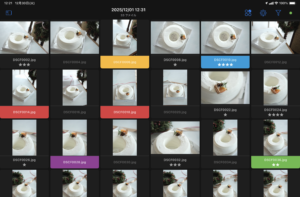
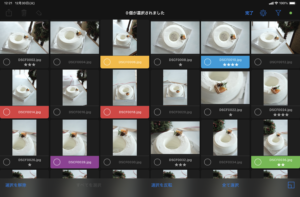
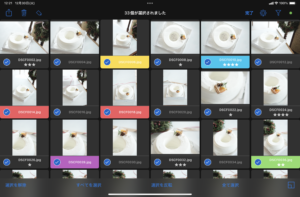
選択ボタンはグリッド表示の際、画面上部のツールバーに現れます。
1-2. リストをエクスポート
画像を選択状態にすると、ツールバー左に「共有ボタン」が有効化されます。
- 共有ボタンをタップし、「リスト」を選択
- リストのポップアップで表示される選択肢「Eメール or ファイル共有」のいずれかを選択
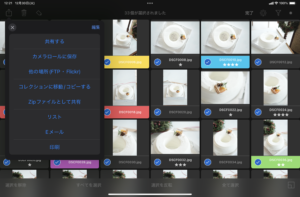
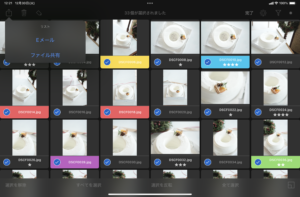
「リスト」→「共有方法(Eメール/ファイル共有)」を選択
1-3. PCへ送信
形式は CSV または テキスト を選び、AirDrop 等でPCへ送信します。
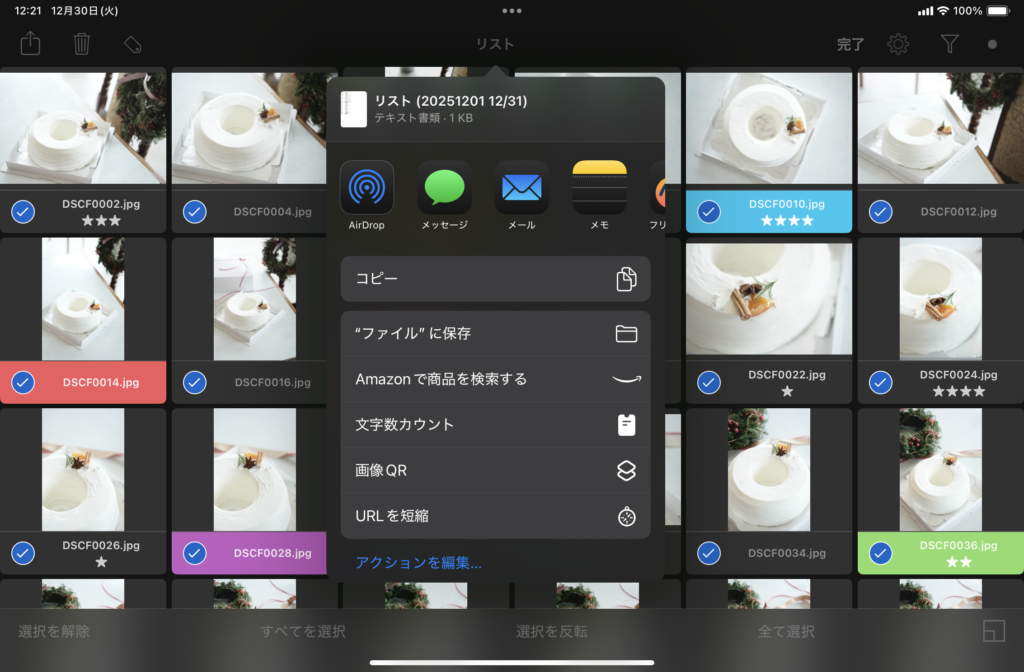
AirDropでMacに送信するのが簡単です
💡 Tips:AirDrop以外にも、メール添付やiOSでログインしているクラウドストレージ(iCloud,Dropbox,GoogleDrive等)経由でも送れるようです。
Step 2:PC側(Lightroom Classic)での操作
PC で Lightroom Classic を開き、該当のフォルダ(カタログ)を表示しておきます。
このとき、フォルダ内の画像は「無選択」「1枚だけ選択」「すべて選択」のどちらかにしてください。「数枚だけ選択」していると選択中の画像しか比較されません
2-1. Label Syncを起動
メニューから 「ファイル」 → 「プラグインエクストラ」 → 「Label Sync…」
を選択します。
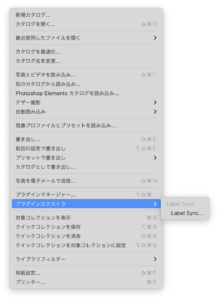

「ファイル」メニューから「Label Sync…」を選択
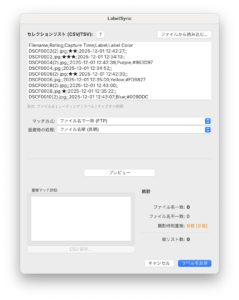
2-2. リストを選択して取り込み・プレビュー
- ShutterSnitchから出力したリストのファイル(CSVまたはテキストファイル)を選び、取り込みます。
- マッチ方法を選びます。FTPの場合は「ファイル名で一致」、カメラの無線機能で接続した場合はファイル名が異なるので「撮影時刻で推測」を選んでください。
- 「プレビュー」 ボタンを押します。
- 選択中のフォルダ内の全画像に対して比較が行われます。「撮影時刻で推測」の場合には、重複している可能性のある画像は「重複マッチ詳細」に表示されます。重複結果はCSVで保存が可能です
-

- マッチ方式
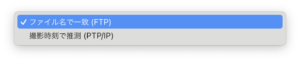
-
- 重複時の処理
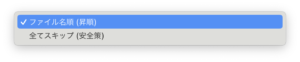
-
- リスト読み込み時
-
- 撮影時刻で推測時の重複

リストを取り込んで「プレビュー」をクリック
2-3. 同期
重複結果などに問題がなければ、同期を押してください。
あとはプラグインがファイル名(または撮影時刻)を照合して、該当する写真に星やカラーラベルを自動で付けてくれます。
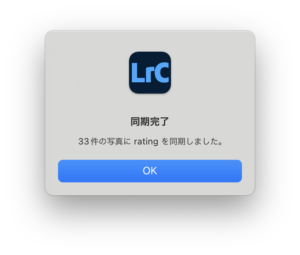
-
- 同期完了!
-
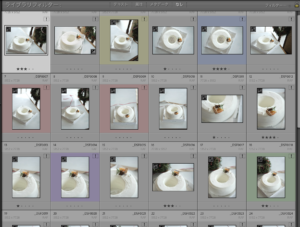
- LrCのフォルダ内にラベルとレーティングが反映されました
CSVを選択して「同期」をクリック
今まで「画像を探す → 入力する」を繰り返していた時間がなくなり、
すぐに現像作業に入れます。入力ミスも最大限防げます。
📋 上書き動作について
- リスト(CSV)に記載された画像のレーティング・ラベルは、Lightroom Classic上の既存の値を上書きします。
- ただし、リスト上で「無印」(レーティング0、ラベルなし)の画像については、Lightroom Classic側の既存評価を維持します(上書きしません)。
- リストに記載されていない画像は、一切影響を受けません。
うまくいかないときは
もし同期がうまくいかない場合は、以下を確認してみてください。
- 書き出し設定の確認:Step 0 の設定が正しく行われているか確認してください。特に「書き出し項目」に「キャプチャ時間」が含まれているかが重要です。
- 対象フォルダの確認:Lightroom Classic で、同期したい写真が含まれるフォルダを選択しているか確認してください。
- ファイル名 or 撮影時刻:Label Sync はファイル名または撮影時刻でマッチングします。JPEGとRAWでファイル名が異なる場合は、撮影時刻でのマッチングが使われます。
- LrCでの画像選択状態:想定した数量のファイルがマッチングしない場合、LrCのフォルダ内の画像を「数枚だけ選択」していないか確認してください。「無選択」「1枚だけ選択」「すべて選択」のいずれかにしてください。
それでも解決しない場合は、お問い合わせフォームからご連絡ください。
ダウンロードはこちら
※ Windows / Mac 両対応
関連記事